本文介绍了苹果华为电脑如何投屏手机的详细指南,通过简单的步骤,用户可以将手机画面投射到电脑上,实现屏幕共享,该指南涵盖了连接设备、下载并安装必要的软件或应用、启动投屏功能等关键步骤,通过投屏,用户可以在大屏幕上观看手机内容,提高工作效率和娱乐体验。
随着科技的飞速发展,我们的生活越来越离不开电子设备,手机、电脑等已经成为我们日常生活和工作中不可或缺的工具,为了方便展示和享受大屏幕带来的视觉盛宴,许多用户希望将手机的内容投屏到电脑或者电视屏幕上,本文将详细介绍苹果用户和华为电脑用户如何进行投屏操作,特别是将华为手机的内容投屏到华为电脑上。
关键词解析
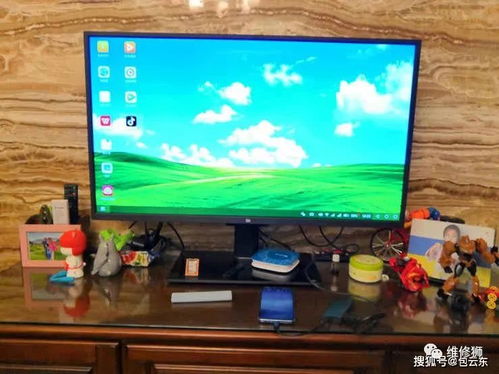
- 苹果:指的是使用iOS操作系统的苹果设备,如iPhone等。
- 华为电脑:指的是使用华为品牌的电脑产品,如MateBook系列等。
- 投屏:指的是将某一设备的屏幕内容展示到其他设备上。
- 手机:特指需要进行投屏操作的华为手机。
苹果设备投屏到华为电脑的步骤
- 确保苹果设备和华为电脑都连接到同一Wi-Fi网络。
- 在苹果设备上打开“控制中心”,点击“屏幕镜像”或“AirPlay”。
- 搜索华为电脑的设备名称,点击连接。
- 连接成功后,苹果设备的屏幕将同步到华为电脑上。
华为手机投屏到华为电脑的步骤
- 确保华为手机和华为电脑都开启蓝牙和Wi-Fi功能,并连接到同一局域网。
- 在华为手机上打开“设置”,找到“更多连接”或“无线投屏”选项。
- 点击“无线投屏”,搜索可用的设备,找到对应的华为电脑名称,点击连接。
- 连接成功后,华为手机的内容将同步显示在华为电脑上。
操作过程中的注意事项
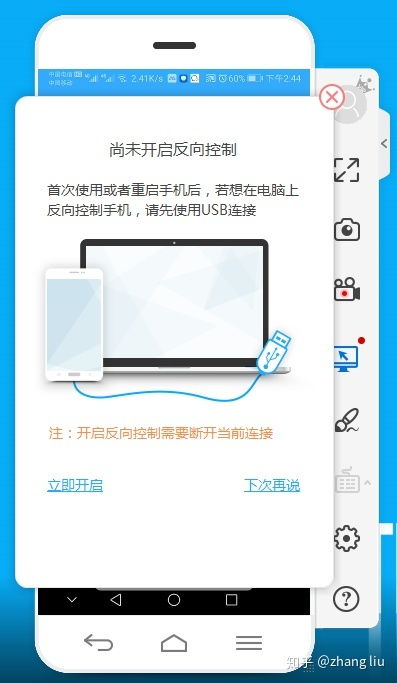
- 确保苹果设备和华为电脑或华为手机在同一Wi-Fi网络下,以保证投屏的顺利进行。
- 部分操作可能会因设备型号和系统版本的不同而有所差异,请根据具体情况进行调整。
- 在进行投屏操作时,请确保设备的电量充足,避免在操作过程中因电量不足而导致投屏中断。
- 投屏过程中,若遇到卡顿或延迟现象,可以尝试关闭一些不必要的后台应用,以释放设备资源。
- 某些情况下,可能需要借助第三方应用或软件来实现投屏功能,请根据个人需求选择合适的工具。
常见问题及解决方案
- 提问:投屏过程中画质不佳怎么办?
回答:尝试降低手机或电脑的画质设置,或者连接更稳定的网络,以提高画质。
- 提问:连接失败怎么办?
回答:检查设备是否连接到同一网络,重新启动设备或尝试重新连接。
- 提问:投屏过程中如何断开连接?
回答:在投屏设备上点击断开连接或关闭投屏功能即可。
苹果和华为设备的投屏操作相对简单,只需按照上述步骤进行操作,即可轻松实现手机与电脑的屏幕共享,在使用过程中,请留意设备的电量和网络状况,确保投屏的顺利进行,根据具体需求选择合适的投屏方式,享受大屏幕带来的视觉盛宴,希望本文能为您带来帮助,如有更多疑问,请随时查阅相关资料或咨询专业人士。
