首页 > 科技 > 华为 > 华为电脑 > 正文

华为怎么投屏到电脑操作(华为设备投屏到电脑操作的实现方法)

admin 2025-07-17 14:47 华为电脑 186 0
华为设备可以通过多种方法实现投屏到电脑操作,其中一种常见的方法是使用华为自带的投屏软件,将手机屏幕投射到电脑上,用户还可以通过连接华为设备和电脑,利用第三方投屏工具实现屏幕共享,这些投屏方法简单易行,为用户带来更加便捷的多屏互动体验。

随着科技的飞速发展,无线投屏技术已成为现代生活中不可或缺的一部分,华为设备以其卓越的性能和创新能力,为用户提供了丰富的投屏体验,本文将详细介绍华为设备如何投屏到电脑操作,帮助用户充分利用这一技术,提升工作和娱乐体验。

准备工作

在开始投屏之前,请确保您已经具备以下条件:

  1. 一台华为智能手机或平板电脑。
  2. 一台支持投屏功能的电脑(Windows或Mac均可)。
  3. 确保华为设备和电脑连接在同一个Wi-Fi网络下。
  4. 必要的线缆(如HDMI线,视具体需求而定)。

通过华为分享实现投屏

华为怎么投屏到电脑操作(华为设备投屏到电脑操作的实现方法)

华为分享是华为设备的一项独特功能,可以实现手机与电脑之间的无缝传输,通过华为分享,我们也可以实现华为设备到电脑的投屏操作。

  1. 打开华为设备,找到“设置”选项,点击进入。
  2. 在设置菜单中,找到“更多连接”或“连接与共享”选项,点击进入。
  3. 找到“华为分享”或“一碰传”选项,开启该功能。
  4. 在电脑上打开“连接”或“投影”功能,选择华为设备。
  5. 根据提示完成连接,即可将华为设备屏幕投射到电脑上。

使用第三方软件实现投屏

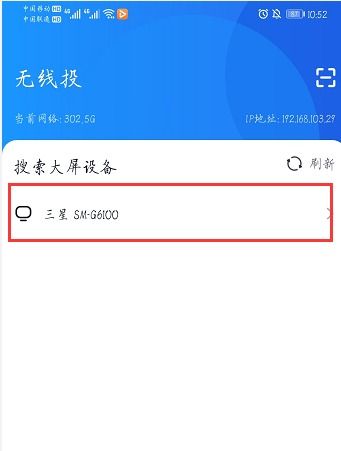
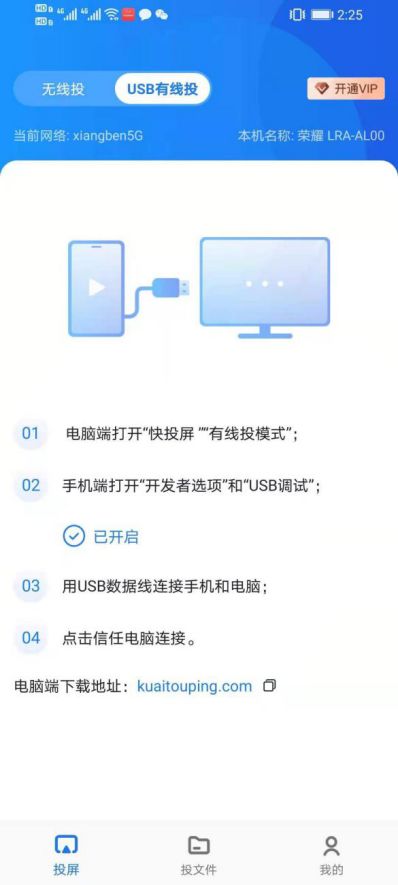
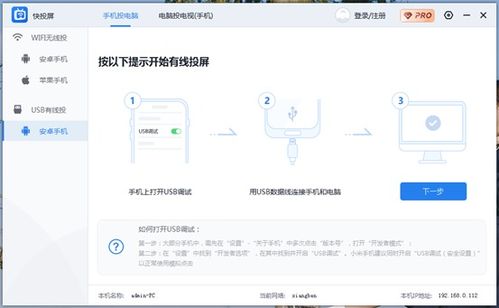
除了华为分享外,我们还可以借助第三方软件来实现华为设备到电脑的投屏操作,常用的软件有AirDroid、Miracast等。
华为怎么投屏到电脑操作(华为设备投屏到电脑操作的实现方法)

  1. 在电脑和华为设备上分别下载并安装对应的第三方软件。
  2. 在华为设备上打开已安装的软件,按照提示生成连接码。
  3. 在电脑上输入连接码或扫描二维码,建立连接。
  4. 连接成功后,即可实现华为设备到电脑的投屏操作。

使用HDMI线实现投屏

如果您的电脑具备HDMI接口,还可以使用HDMI线实现华为设备到电脑的投屏操作。

  1. 准备一根HDMI线,将华为设备与电脑连接起来。
  2. 在华为设备上选择投屏输出选项,选择通过HDMI投屏。
  3. 在电脑上选择正确的输入源,即可看到华为设备的屏幕。

优化投屏体验

华为怎么投屏到电脑操作(华为设备投屏到电脑操作的实现方法)

为了确保更好的投屏效果,您可以尝试以下优化建议:

  1. 确保华为设备与电脑处于良好的Wi-Fi信号范围内,减少信号干扰。
  2. 尝试关闭不必要的后台应用,以减轻华为设备的负担,提高投屏效果。
  3. 调整电脑分辨率,以适应华为设备的屏幕输出。
  4. 在使用第三方软件时,请确保软件来源可靠,以免带来安全隐患。

通过将华为设备投屏到电脑操作,我们可以充分利用大屏幕的优势,提升工作和娱乐体验,本文介绍了三种常用的投屏方法:通过华为分享、使用第三方软件以及使用HDMI线,您可以根据自己的需求选择合适的方法,为了确保更好的投屏效果,还可以尝试优化建议,希望本文能帮助您充分利用无线投屏技术,提升生活品质。


最近发表
标签列表
友情链接
关灯 顶部