本文介绍了如何通过USB连接电脑华为,提供实用指南,步骤包括选择适合的USB接口、连接USB线和正确操作手机与电脑端的设置,通过简单的步骤,读者可以轻松实现华为手机与电脑的连接,实现数据传输、文件共享等功能,本文旨在帮助用户解决连接问题,方便实用。
在现代科技时代,华为作为一家全球知名的科技企业,其电子产品深受用户喜爱,对于拥有华为设备的用户来说,通过USB连接电脑华为是一个常见的需求,无论是为了数据传输、设备充电还是同步操作等,本文将详细介绍如何通过USB连接电脑华为,帮助用户顺利完成这一操作。
准备工作
在开始之前,请确保您已经准备好以下工具和材料:
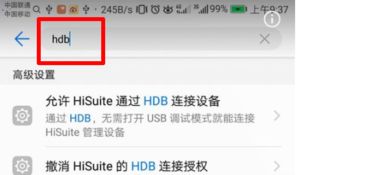
- 一根USB数据线:确保数据线的质量良好,能够连接您的华为设备和电脑。
- 一台电脑:电脑需要支持USB接口,并且安装了相应的操作系统和驱动程序。
- 华为设备:无论是华为手机、平板电脑还是其他华为设备,都需要开启USB调试模式。
连接步骤
- 连接USB数据线:将USB数据线的一端插入电脑的USB接口,另一端插入华为设备的充电口。
- 通知栏提示:连接后,华为设备的通知栏会显示“正在通过USB充电”或类似的提示。
- 进入开发者选项:在华为设备上,进入“设置”菜单,找到“关于手机”或“关于设备”,然后连续点击“版本号”几次,直到出现“您现在是开发者模式”的提示。
- 开启USB调试模式:在开发者选项中,找到“USB调试”选项并开启,电脑会自动安装相关驱动程序或弹出提示。
- 等待连接成功:等待片刻,直到电脑成功识别华为设备并弹出提示或显示设备信息。
操作指南
成功连接后,您可以进行以下操作:
- 数据传输:通过USB连接,您可以在电脑和华为设备之间传输文件、照片、视频等。
- 设备充电:通过USB连接,您还可以为华为设备进行充电。
- 同步操作:如果您的华为设备支持同步功能,您可以通过USB连接同步手机数据,如联系人、日历等。
- 安装应用程序:您还可以从电脑上下载应用程序并安装到华为设备上。
常见问题及解决方案
- 连接失败:如果连接失败,请检查USB数据线是否完好,电脑和华为设备的USB接口是否正常工作,确保您的华为设备已开启USB调试模式。
- 驱动程序问题:如果电脑无法自动安装驱动程序,您可以前往华为官方网站下载并安装相应的驱动程序。
- 无法传输数据:如果无法传输数据,请检查文件路径是否正确,以及文件是否在传输过程中被占用或损坏。
注意事项
- 在连接过程中,请勿随意拔插USB数据线,以免损坏设备或数据。
- 在进行数据传输时,请确保文件路径正确,以免丢失数据。
- 在使用同步功能时,请注意同步数据的隐私和安全。
- 在连接过程中,如果电脑或华为设备出现异常情况,请立即断开连接并寻求专业帮助。
通过USB连接电脑华为是一个常见的需求,本文为您提供了详细的步骤和解决方案,只要您按照本文的指引进行操作,就能轻松完成连接,希望本文对您有所帮助。
