华为电脑分频显示器操作指南,介绍如何轻松实现电脑屏幕的多任务处理,通过简单的步骤,包括调整显示设置、使用快捷键或内置软件,即可将显示器分为多个独立的工作区域,分频操作有助于提高工作和学习效率,让用户同时处理多个应用程序和任务,遵循本指南,轻松掌握华为电脑分屏技巧。
随着科技的不断发展,电脑已经成为我们日常生活和工作中不可或缺的工具,华为电脑以其卓越的性能和稳定的品质赢得了广大用户的喜爱,在使用华为电脑的过程中,有时我们需要同时处理多个任务,如同时观看视频、进行办公操作等,这时,分频显示器功能就显得尤为重要,本文将详细介绍华为电脑如何进行分屏显示器操作,帮助用户充分利用屏幕空间,提高工作效率。
华为电脑分频显示器概述
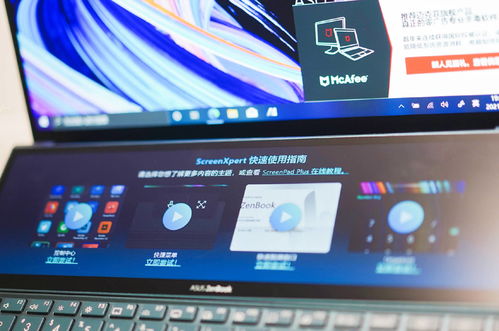
华为电脑的分屏显示器功能允许用户将一个显示器屏幕划分为多个独立的工作区域,同时显示不同的应用程序或文件,这样,用户可以在同一时间内处理多个任务,提高工作效率,华为电脑的分屏显示器功能支持多种分屏模式,如双屏模式、三分屏模式等。
分频显示器前的准备工作
在进行分频显示器操作前,请确保您的华为电脑满足以下条件:
华为电脑分频显示器操作步骤
常见问题和解决方法
分屏显示器的优势和应用场景
优势:
(1)提高工作效率:同时处理多个任务,提高工作效率; (2)便于对比:同时显示不同的文件或应用程序,便于对比和参考; (3)节省空间:无需额外购买多个显示器,节省桌面空间。
应用场景:
(1)办公场景:同时处理文档、表格、邮件等多个任务; (2)娱乐场景:同时观看视频、浏览网页等; (3)学习和教育:同时显示教材和参考资料,方便学习和教学。
华为电脑的分屏显示器功能为用户带来了极大的便利,允许用户在同一时间内处理多个任务,提高工作效率,本文详细介绍了华为电脑分频显示器的操作方法和常见问题的解决方法,希望能够帮助用户充分利用屏幕空间,提高工作效率,在使用分屏显示器功能时,请确保电脑满足相关条件,并根据实际需求选择合适的分屏模式。
附录
附录A:华为电脑分频显示器功能支持型号列表
附录B:华为电脑分频显示器相关快捷键及功能说明
附录C:华为电脑分频显示器常见问题及答案汇总
版权声明 仅供参考,如有侵权请联系删除,在使用过程中如遇问题,请查阅华为官方文档或联系华为客服支持。
