首页 > 科技 > 华为 > 华为手机 > 正文

华为手机文档怎么编辑

admin 2026-06-20 20:50 华为手机 1 0

教你如何高效编辑文档

随着科技的发展,智能手机已经成为了我们生活中不可或缺的一部分,华为手机凭借其出色的性能和强大的功能,深受广大用户的喜爱,在日常生活中,我们经常需要使用手机处理各种文档,那么如何高效地编辑华为手机上的文档呢?下面就来为大家详细介绍华为手机文档编辑的技巧。

华为手机文档编辑软件

华为手机内置了“华为文档”应用,这是一款功能强大的文档编辑软件,支持Word、Excel、PPT等多种文档格式,用户可以通过以下步骤下载并安装:

  1. 打开华为手机的应用市场;
  2. 搜索“华为文档”;
  3. 点击下载并安装。

华为手机文档编辑基本操作

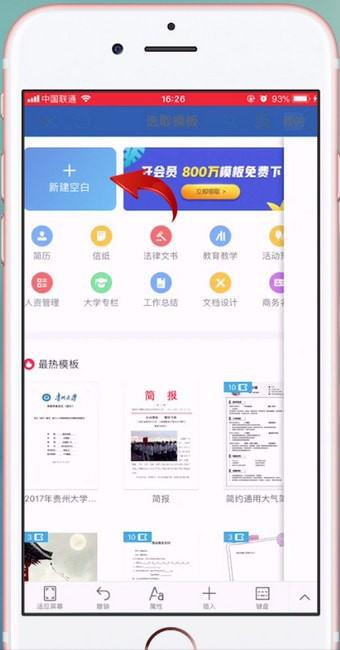
  1. 打开华为文档应用,点击“新建”按钮,选择要创建的文档类型(Word、Excel、PPT等)。

  2. 在新建的文档中,用户可以进行以下基本操作:

    • 文本编辑:支持文字的添加、删除、修改、格式设置等;
    • 表格编辑:支持表格的添加、删除、修改、格式设置等;
    • 幻灯片编辑:支持幻灯片的添加、删除、修改、格式设置等。
  3. 编辑完成后,点击右上角的“保存”按钮,选择保存位置和文件名,即可保存文档。

华为手机文档编辑高级技巧

  1. 文档共享与协作

    • 打开华为文档应用,点击右上角的“+”按钮,选择“新建共享文档”;
    • 输入文档标题和描述,添加共享成员,即可实现多人实时协作编辑文档。
  2. 文档同步与备份

    • 打开华为文档应用,点击右上角的“我的”按钮,进入个人中心;
    • 点击“设置”,进入设置页面;
    • 在设置页面中,找到“云服务”选项,开启“华为云盘”;
    • 将文档上传至华为云盘,实现文档的同步与备份。
  3. 文档扫描与OCR识别

    • 打开华为文档应用,点击“新建”按钮,选择“扫描”;
    • 将需要扫描的文档放置在手机摄像头前,对准文档进行扫描;
    • 扫描完成后,系统会自动识别文档内容,并转换为可编辑的文本格式。

华为手机文档编辑注意事项

  1. 在编辑文档时,请确保手机电量充足,以免因断电导致文档损坏。

  2. 在使用华为文档应用时,请确保网络连接正常,以便实现文档的同步与备份。

  3. 在共享文档时,请确保选择可信赖的共享成员,以免文档泄露。

华为手机文档编辑功能强大,操作简单,用户可以轻松完成各种文档的编辑、共享和协作,通过本文的介绍,相信大家已经掌握了华为手机文档编辑的基本技巧和高级技巧,在今后的工作和生活中,华为手机将助你高效处理各类文档,提升工作效率。
华为手机文档怎么编辑


最近发表
标签列表
友情链接
关灯 顶部