本文将介绍华为电脑双屏设置的方法,通过简单的步骤,用户可以轻松实现电脑双屏功能,本文将详细阐述如何在华为电脑上连接两个显示器,并进行设置,以达到最佳的使用效果,跟随本文的指导,用户可轻松完成华为电脑双屏设置,提升工作效率。
随着工作和娱乐需求的日益增长,电脑双屏设置已经成为许多用户的标配,华为作为一家全球知名的科技企业,其电脑产品在市场上备受瞩目,本文将详细介绍华为电脑如何设置双屏,帮助用户充分利用资源,提高工作效率。
准备工作
在开始设置华为电脑双屏之前,请确保您已经准备好以下物品:
- 华为电脑
- 第二个显示器(可以是另一台电脑、投影仪或电视等设备)
- 适当的线缆(如HDMI线、VGA线等)
连接显示器
- 使用适当的线缆将第二个显示器连接到华为电脑的接口,华为电脑通常具备多种视频输出接口,如HDMI、VGA等,可以满足不同显示器的需求。
- 连接好线缆后,确保第二个显示器已通电并开启。
设置显示模式
- 打开华为电脑,进入Windows操作系统。
- 按下Win键+,进入“显示设置”界面,在此界面,您可以设置主屏幕和扩展屏幕的显示模式。
- 选择“扩展这些显示器”,使第二个显示器成为扩展屏幕,您可以在两个屏幕之间拖动窗口,实现分屏显示。
- 根据需要调整每个屏幕的分辨率和显示方向,您可以在“显示设置”中调整主屏幕和扩展屏幕的分辨率,以及各自的显示方向(横向或纵向)。
应用双屏功能
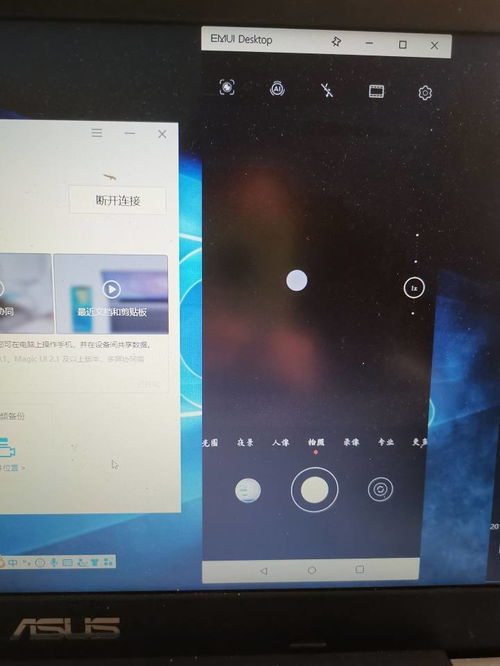
- 在设置完双屏后,您可以充分利用其功能,您可以在主屏幕上进行文档编辑,同时在扩展屏幕上浏览网页或播放视频。
- 华为电脑还支持在双屏之间进行拖拽操作,方便用户在不同屏幕之间传输文件或应用程序。
- 对于需要展示PPT或进行视频会议的用户,双屏设置可以带来极大的便利,您可以在主屏幕上展示PPT,同时在扩展屏幕上查看备注或控制界面。
常见问题及解决方案
- 问题:无法识别第二个显示器。
解决方案:检查线缆连接是否牢固,确保显示器已通电并开启,尝试更换线缆或重新连接显示器,以排除硬件故障的可能性。
- 问题:分辨率不匹配,导致屏幕显示异常。
解决方案:在“显示设置”中调整主屏幕和扩展屏幕的分辨率,选择与显示器匹配的分辨率。
- 问题:拖拽操作时出现问题。
解决方案:确保两个屏幕都已经正确设置,并且操作系统版本支持拖拽操作,尝试重新启动电脑,并检查软件更新以解决问题。
注意事项
- 在连接第二个显示器时,请确认显示器的接口类型与华为电脑的视频输出接口相匹配。
- 设置双屏时,请确保线缆连接牢固,避免影响显示效果或导致设备损坏。
- 在使用双屏功能时,请注意合理利用两个屏幕的空间,以提高工作效率。
- 若遇到无法解决的问题,建议查阅华为官方手册或在线支持,寻求专业帮助。
本文详细介绍了华为电脑如何设置双屏,包括准备工作、连接显示器、设置显示模式、应用双屏功能以及解决常见问题和注意事项,通过合理利用双屏功能,用户可以提高工作效率,丰富娱乐体验,希望本文能对华为电脑用户有所帮助。