华为Sound X连接电脑的操作指南,详细步骤包括打开蓝牙并搜索设备,选择华为Sound X进行配对,输入验证码完成连接,操作简单易懂,可轻松将华为Sound X与电脑连接,享受高品质音乐体验。
华为Sound X作为一款智能音箱,以其出色的音质和智能功能赢得了广大用户的喜爱,本文将详细介绍如何将华为Sound X连接到电脑,以便您能够享受无缝的音乐体验。
准备工作
在开始连接华为Sound X和电脑之前,请确保您拥有以下物品:
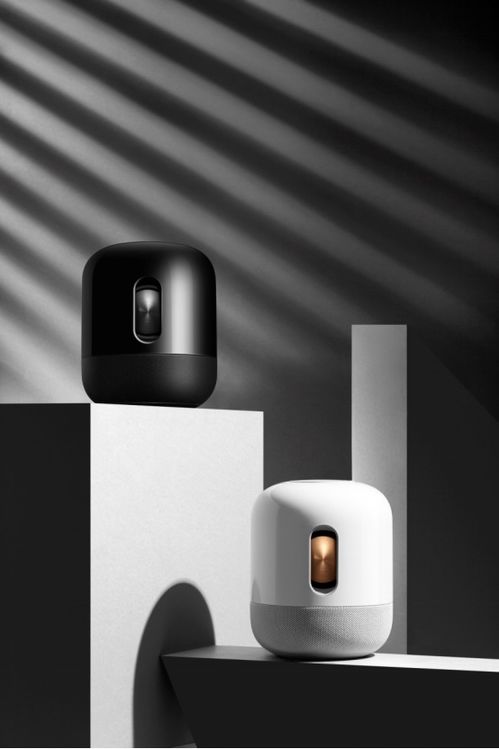
- 华为Sound X音箱
- 电脑(支持蓝牙连接)
- 充电器(确保华为Sound X电量充足)
- 适当的线缆(如USB线,用于电脑与音箱之间的有线连接)
连接步骤
通过蓝牙连接华为Sound X与电脑
- 打开电脑蓝牙功能,在电脑的设置中找到“设备”或“蓝牙”选项,确保蓝牙已打开并设置为“可见”。
- 打开华为Sound X音箱,确保音箱已充满电,并处于配对模式,您可以在音箱的电源开关旁边找到配对按钮,按下配对按钮,直到听到提示音表示已进入配对模式。
- 在电脑蓝牙设备列表中找到华为Sound X,在电脑的蓝牙设备列表中,应该能够看到一个名为“Huawei Sound X”的设备,点击该设备,尝试连接。
- 输入配对码(如0000或1234),在大多数情况下,配对码是预设的,但如果您不确定,请参考华为Sound X的用户手册或在线支持资源。
- 完成连接,一旦输入正确的配对码并确认,电脑应该会自动与华为Sound X建立连接,您可以在电脑的音量控制选项中看到华为Sound X作为音频输出设备。
通过USB线连接华为Sound X与电脑(可选)
如果您想进行更稳定的连接或有特殊需求,您还可以使用USB线将华为Sound X连接到电脑。
- 找到华为Sound X的USB接口,USB接口位于音箱的背面或底部。
- 使用适当的USB线将电脑与华为Sound X连接起来,将USB线的一端插入电脑的USB端口,另一端插入华为Sound X的USB接口。
- 电脑应该会自动识别并安装所需的驱动程序,如果未自动安装,请前往华为官方网站下载并安装最新的驱动程序。
- 在电脑的声音设置中选择华为Sound X作为默认音频设备,这样,您就可以通过USB线享受高质量的音乐播放了。
常见问题和解决方案
- 华为Sound X无法被电脑识别,请确保蓝牙已打开且处于可见模式,或者尝试重新插拔USB线并确保连接稳定。
- 音质不佳或断断续续,尝试调整音箱和电脑之间的距离,并确保两者之间的无线干扰最小化,对于USB连接,请确保USB线完好无损,并尝试更换其他USB端口。
- 无法成功配对或连接失败,请参考用户手册或在线支持资源,确保您输入的配对码正确无误。
连接华为Sound X到电脑可以让您享受出色的音乐体验,通过蓝牙或USB线连接,您可以根据自己的需求选择最适合的方式,希望本文能够帮助您顺利完成连接,并享受美妙的音乐时光,如果您遇到任何问题,请参考本文的常见问题解决方案或联系华为客户支持获取帮助。