华为电脑连接网线十分简便,只需找到电脑侧面的网线接口,轻轻插入网线即可,本文全面解析华为电脑网线连接步骤,即使是不熟悉电脑操作的用户也能轻松实现直接插网线,从准备网线到正确插入接口,本文将为您提供详细的指导,帮助您顺利完成网络连接。
随着科技的快速发展,电脑已成为我们日常生活和工作中不可或缺的工具,华为电脑因其出色的性能和品质,受到广大用户的青睐,在使用华为电脑的过程中,有时我们需要直接插网线来确保稳定的网络连接,本文将详细介绍华为电脑如何直接插网线,帮助用户快速掌握网线连接方法。
准备工作
在开始之前,请确保您已经准备好以下物品:
- 华为电脑
- 网线(以太网电缆)
- 可靠的网络来源(如路由器、交换机等)
具体步骤
- 找到华为电脑的以太网端口:华为电脑的以太网端口通常位于电脑侧面或后部,端口一般标有“Ethernet”或类似的标识。
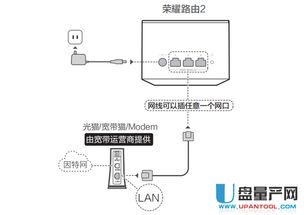
- 将网线连接到路由器或交换机:将网线的一端插入路由器或交换机的LAN端口,确保插入的端口正常工作。
- 连接网线到华为电脑:将网线的另一端插入华为电脑的以太网端口。
- 观察电脑反应:在连接网线后,华为电脑会自动检测网络连接,通常情况下,电脑会发出连接成功的提示音。
- 检查网络设置:若电脑没有自动连接网络,可以进入“设置”菜单,找到“网络”选项,选择相应的网络连接并进行配置。
常见问题及解决方案
- 网线插入后无法连接网络:请检查网线是否完好无损,路由器或交换机是否正常工作,确保电脑的网络设置正确。
- 插入网线后电脑无反应:尝试更换网线或检查电脑端口是否损坏,若问题仍然存在,请尝试重启电脑并检查网络设置。
- 网速慢或不稳定:检查网线连接是否紧固,尝试调整路由器或交换机的位置,以确保良好的信号覆盖,还可以尝试更新网络驱动程序或联系网络服务提供商。
注意事项
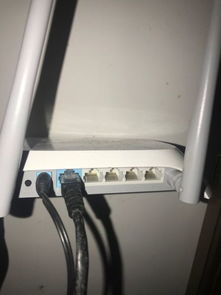
- 在连接网线时,请确保电脑端口和网线端口匹配,避免损坏电脑或网线。
- 请使用品质良好的网线,以确保稳定的网络连接。
- 在进行任何网络设置时,请确保您已经了解清楚操作过程,避免误改设置导致网络问题。
- 若不确定如何操作,建议咨询专业人士或华为官方客服。
通过本文的介绍,您应该已经了解了华为电脑如何直接插网线的详细步骤和注意事项,在实际操作过程中,请遵循本文的指导,确保正确连接网络并避免出现问题,若遇到任何问题,请及时寻求解决方案或联系专业人士协助。
拓展阅读
- 华为电脑网络设置详解:了解华为电脑的网络配置选项,以便更好地管理网络连接。
- 网线选择与使用指南:了解不同类型的网线及其适用场景,选择适合您的网线。
- 路由器与交换机设置教程:掌握路由器和交换机的设置方法,以便更好地管理网络设备和优化网络性能。
通过不断学习和实践,您将能够更好地掌握华为电脑的网络连接方法,享受稳定、高速的网络体验。