本文介绍了华为云电脑连接的详细设置步骤,用户需要确保已拥有华为云账号和电脑设备,按照指引下载并安装华为云电脑客户端,登录账号后,在界面上选择连接云电脑选项,根据提示,完成相关网络设置,确保电脑与云服务稳定连接,本文提供了简洁明了的设置流程,帮助用户顺利使用华为云电脑。
随着云计算技术的不断发展,华为云电脑作为一种新型的远程计算服务模式,受到了越来越多用户的关注,通过华为云电脑,用户可以在任何设备上享受到高性能的计算资源,实现工作与生活的无缝衔接,本文将详细介绍如何进行华为云电脑连接设置,帮助用户更好地使用这一服务。
准备工作
在进行华为云电脑连接设置之前,需要做好以下准备工作:
华为云电脑连接设置步骤
打开华为云电脑客户端
在设备中找到已下载安装的华为云电脑客户端,点击打开。
登录华为云账号
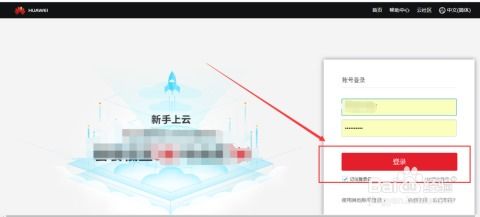
在客户端登录界面,输入你的华为云账号和密码,点击登录。
选择云电脑服务
在账号管理界面,选择你要连接的云电脑服务,点击进入。
验证身份
根据提示,完成二次验证(如短信验证、密码验证等)。
设置云电脑参数
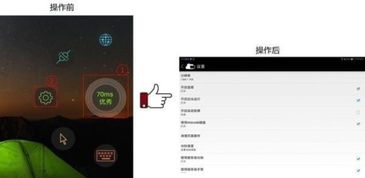
在云电脑设置界面,可以根据个人需求对云电脑进行参数设置,如分辨率、性能配置等。
连接云电脑
确认设置无误后,点击连接,系统会自动建立远程连接,进入云电脑桌面。
常见问题解决
连接失败
如果在进行连接时遇到失败情况,首先检查设备网络连接是否正常,确保互联网畅通,尝试重启华为云电脑客户端,重新进行连接操作。
远程桌面卡顿
在连接使用过程中,如果出现远程桌面卡顿现象,可能是由于网络波动或云电脑性能配置较低导致的,请检查网络连接,并适当调整云电脑性能配置。
声音无法传输
如果在使用云电脑时无法听到声音,请检查设备音量设置及云电脑声音设置,确保声音输出正常。
账号安全问题
为了保障账号安全,建议定期修改密码,避免账号被盗用,不要将账号信息泄露给他人,避免造成不必要的损失。
优化建议
确保网络稳定
华为云电脑连接依赖于稳定的网络环境,建议使用高速宽带或5G网络,以确保连接质量和远程桌面性能。
合理利用云电脑资源
在使用过程中,根据实际需求合理分配云电脑资源,避免资源浪费,定期优化云电脑性能配置,提高远程桌面使用体验。
安全性保障
在使用华为云电脑时,要注意保护个人隐私和账号安全,避免在不安全的网络环境下使用云电脑服务,定期更新密码和安全设置,确保账号安全。
本文详细介绍了华为云电脑连接设置的步骤及注意事项,帮助用户更好地使用这一服务,在使用华为云电脑时,要确保网络稳定、合理利用资源、保障账号安全,希望本文能对广大华为云电脑用户有所帮助,随着云计算技术的不断发展,相信华为云电脑将会为用户带来更多便捷和高效的使用体验。
