首页 > 科技 > 华为 > 华为电脑 > 正文

平板字体怎么换华为电脑(华为电脑如何更换平板字体,详细步骤与操作指南)

admin 2025-07-16 20:12 华为电脑 92 0
本文介绍了华为电脑如何更换平板字体的详细步骤与操作指南,用户可以通过系统设置中的字体选项,选择并安装新的字体,具体步骤包括打开控制面板,进入字体设置,下载并安装所需字体,最后在字体列表中选择应用新字体,操作简便易懂,用户可根据自身需求更换平板字体。

随着科技的不断发展,华为电脑因其卓越的性能和出色的用户体验而受到广大用户的喜爱,许多用户在使用平板时,也希望将平板字体应用到华为电脑上,以追求更加个性化的使用体验,本文将详细介绍如何在华为电脑上更换字体,并特别关注平板字体如何应用到电脑上,帮助用户轻松完成字体更换。

了解华为电脑字体更换背景

在Windows操作系统中,更换字体是一项相对简单的操作,华为电脑作为运行Windows系统的设备,同样支持用户自定义字体,由于平板和电脑操作系统之间的差异,直接将平板字体应用到电脑上可能需要一些特殊的操作。

准备工作
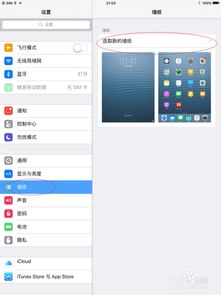
平板字体怎么换华为电脑(华为电脑如何更换平板字体,详细步骤与操作指南)

在开始更换字体之前,你需要做好以下准备工作:

  1. 备份原有字体:在更换字体之前,建议备份原有字体,以防更换后出现不兼容或其他问题。
  2. 选择合适的字体:在网上找到你喜欢的平板字体,并确保该字体支持在Windows系统上的使用。

详细步骤与操作指南

下面是在华为电脑上更换字体的详细步骤:

  1. 下载字体文件:从可靠的网站下载你选择的字体文件。
  2. 安装字体文件:打开下载的字体文件,按照提示进行安装。
  3. 进入系统设置:在电脑桌面上找到“控制面板”或“系统设置”,点击进入。
  4. 找到字体设置:在控制面板或系统设置中,找到“字体”或“Fonts”选项。
  5. 安装新字体:点击“安装新字体”,然后选择你之前下载的平板字体文件。
  6. 重启电脑:安装完成后,重启电脑以使新字体生效。
  7. 检查字体是否成功更换:打开文本编辑器或其他应用程序,查看新字体是否已成功应用到你的华为电脑上。

常见问题及解决方案

在更换字体的过程中,可能会遇到一些常见问题,下面是一些常见问题的解决方案:

  1. 字体无法安装:确保你下载的字体文件是可靠的,并且你的电脑允许安装新字体,如果仍然无法安装,尝试重新下载字体文件或寻求专业帮助。
  2. 新字体无法生效:在安装新字体后,重启电脑以确保新字体生效,如果问题仍然存在,检查字体设置,确保新字体已正确安装并选中。
  3. 字体不兼容:如果你安装的平板字体与某些应用程序不兼容,尝试使用其他字体或寻找该字体的兼容版本。

注意事项

在更换字体的过程中,需要注意以下几点:

  1. 确保下载的字体文件来自可靠来源,以防恶意软件或病毒感染你的电脑。
  2. 在更换字体之前,备份原有字体,以防出现不兼容或其他问题。
  3. 更换字体后,重启电脑以确保新字体生效。
  4. 如果遇到任何问题,可以参考本文的常见问题及解决方案部分,或寻求专业帮助。

通过本文的介绍,你应该已经了解了如何在华为电脑上更换字体,并将平板字体应用到电脑上,在操作过程中,请注意以上提到的几点注意事项,并参考本文的常见问题及解决方案部分以解决可能遇到的问题,希望这篇文章能帮助你顺利完成字体更换,提升你的华为电脑使用体验。


最近发表
标签列表
友情链接
关灯 顶部