华为电脑速联手机的方法简便实用,用户可以通过开启华为电脑上的蓝牙功能,与手机进行配对,实现快速连接,华为电脑管家也提供了便捷的手机连接功能,通过数据线或扫码即可轻松连接手机与电脑,本文旨在为用户提供详细的华为电脑与手机速联攻略,让用户轻松实现文件传输、同步操作等功能,提升使用效率。
随着科技的飞速发展,人们对电子设备之间的互联互通需求日益增强,华为作为一家全球领先的科技企业,其电脑与手机产品深受用户喜爱,本文将介绍华为电脑如何快速连接手机,通过简单的步骤实现二者之间的速联,以提高用户的工作效率与生活质量。
华为电脑、手机速联、多屏协同、文件传输、应用互通、华为分享
华为电脑与手机速联的方法
蓝牙连接
蓝牙作为一种短距离无线通信技术,是实现电脑与手机速联的一种常见方式。
步骤:
(1)在华为电脑与手机上分别打开蓝牙功能。
(2)在电脑右下角点击蓝牙图标,选择“添加设备”。
(3)在手机蓝牙设置中,选择需要连接的电脑设备,进行配对。
(4)配对成功后,即可实现文件传输、同步联系人等基本功能。
华为分享
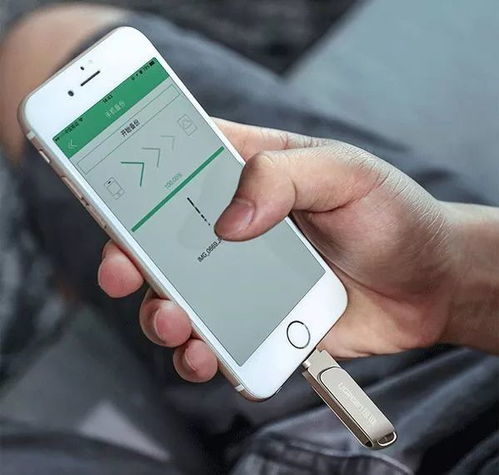
华为分享是华为设备之间的一种快速传输文件的协议,不仅适用于手机之间,还适用于电脑与手机之间的文件传输。
步骤:
(1)在华为电脑上打开华为分享功能。
(2)在手机上通过华为分享应用,选择要传输的文件。
(3)选择分享到电脑,即可完成文件传输。
多屏协同
多屏协同是华为的一项创新技术,可以实现电脑与手机之间的无缝协同,通过这一技术,可以在电脑上直接操作手机应用,实现二者之间的速联。
步骤:
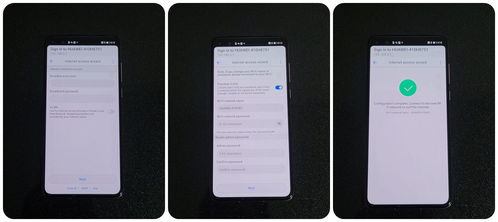
(1)在华为电脑上打开多屏协同功能。
(2)使用手机NFC功能,将手机与电脑靠近。
(3)根据提示,完成连接过程,连接成功后,即可在电脑上直接操作手机应用。
具体步骤详解
蓝牙连接具体步骤:
(1)在电脑左下角点击开始菜单,选择“设置”。
(2)在设置中,找到“设备”选项,点击“添加蓝牙或其他设备”。
(3)在弹出的窗口中,选择“蓝牙”,进入蓝牙设备搜索界面。
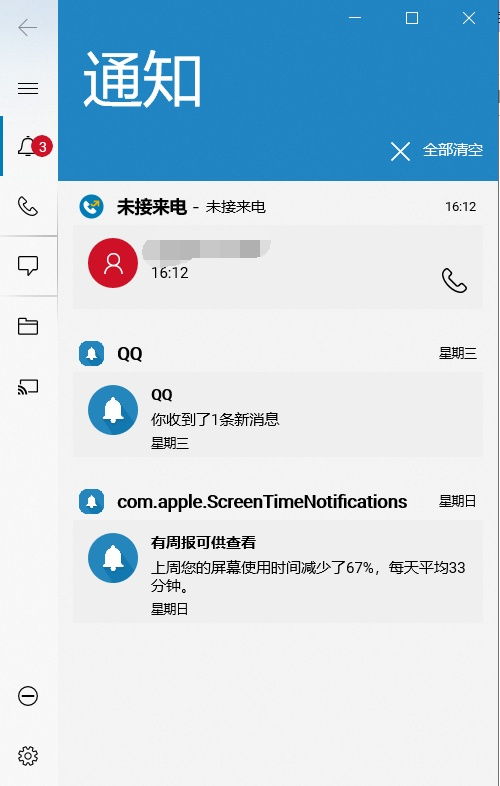
(4)打开手机蓝牙功能,可在电脑中搜索到手机设备,点击进行配对。
(5)在手机端确认配对请求,完成配对后,即可在电脑上看到已连接的手机设备,即可实现文件传输、同步联系人等基本功能。
华为分享具体步骤:
(1)在华为电脑上打开华为分享功能,可以在电脑右下角的状态栏中找到华为分享图标,点击打开。
(2)在手机上打开华为分享应用,选择需要传输的文件,可以通过点击分享按钮,选择华为分享,此时会弹出一个二维码,将手机二维码展示给电脑扫描即可实现文件传输,另外也可以通过近场通信NFC进行传输,将手机和电脑靠近即可完成文件传输过程,传输完成后可以在电脑上查看接收到的文件,至此完成整个文件传输过程,通过这一功能可以实现大文件的快速传输省去了通过其他软件上传下载的时间成本大大提高了工作效率和手机与电脑之间的互操作性体验,同时保证了文件传输的稳定性和安全性让用户无需担心文件丢失或被窃取的风险问题发生保障了用户的数据安全同时也提升了用户的使用体验和使用满意度。,另外还可以通过这一功能同步手机和电脑上的联系人信息方便用户进行联系和管理联系人信息提高工作效率和生活便利性。。 3. 多屏协同具体步骤 : ( 1 )首先需要在华为电脑上打开多屏协同功能可以在电脑的设置中找到多屏协同选项并开启该功能 。 ( 2 )打开手机NFC功能并将手机与电脑靠近 。 ( 3 )根据提示在手机上确认连接请求即可完成连接过程 。 连接成功后就可以在电脑上直接操作手机应用实现二者之间的速联 ,这一功能大大提升了用户的使用便捷性和效率让用户可以在不同的设备之间无缝切换提高工作效率和生活质量 。 五、注意事项 在进行华为电脑与手机的速联过程中需要注意以下几点 : 1. 确保电脑与手机的蓝牙或NFC功能正常开启 。 2. 在进行文件传输时需要注意文件的安全性避免传输不良文件或病毒文件 。 3. 在使用多屏协同功能时需要注意保护个人隐私避免泄露个人信息 。 六、本文介绍了华为电脑如何快速连接手机的三种方法包括蓝牙连接 、 华为分享和多屏协同 。 通过这些方式可以实现华为电脑与手机之间的快速互连提高用户的工作效率和生活质量 。 在进行速联的过程中需要注意一些事项以保证数据的安全和隐私的保护 。 希望本文能对广大华为用户有所帮助更好地使用华为设备享受科技带来的便利 。
