首页 > 科技 > 华为 > 华为电脑 > 正文

华为平板11怎么连电脑(华为平板11连接电脑,步骤详解与常见问题解决方案)

admin 2025-07-17 19:10 华为电脑 118 0
华为平板11连接电脑步骤详解,包括使用USB线连接、通过华为分享实现无线连接等多种方式,遇到连接失败等常见问题,可检查USB线是否正常、电脑是否已安装相关驱动、平板与电脑是否支持华为分享等,本文提供全面的解决方案,帮助用户轻松实现华为平板11与电脑的连接。

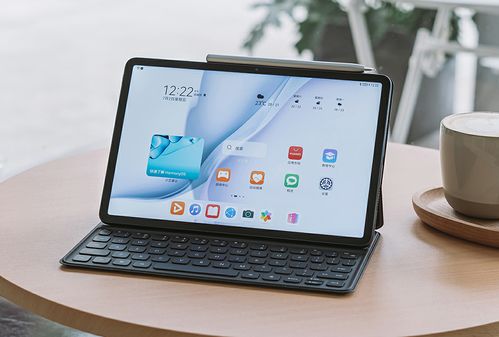
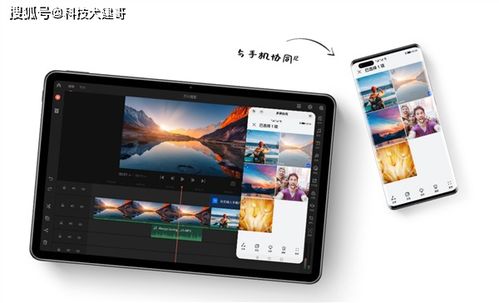
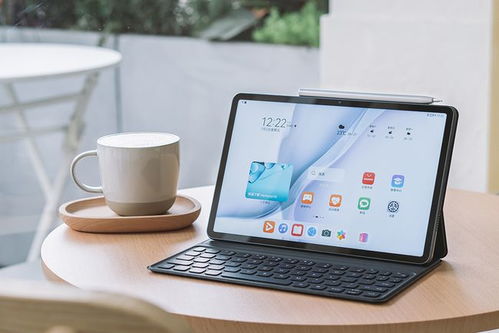
华为平板11以其出色的性能、丰富的功能和用户友好的界面赢得了广大用户的喜爱,为了更好地发挥平板的潜力,将其与电脑连接成为许多用户的刚需,本文将详细介绍华为平板11如何连接电脑,以及在连接过程中可能遇到的常见问题及解决方案。

连接前的准备工作

在开始连接华为平板11和电脑之前,请确保您已经准备好以下工具和材料:

  1. 华为平板11
  2. 电脑(支持多屏互动功能)
  3. 原装数据线(USB Type-C接口)
  4. 稳定的网络连接(Wi-Fi或USB网络共享)

连接步骤详解

使用数据线连接

华为平板11怎么连电脑(华为平板11连接电脑,步骤详解与常见问题解决方案)

  1. 使用原装数据线将华为平板11与电脑连接起来,确保数据线两端的接口与平板和电脑相匹配。
  2. 在平板上,选择“传输文件”选项,允许与电脑进行数据传输。
  3. 在电脑上,根据操作系统的不同,可能会自动弹出窗口提示安装相关驱动或软件,按照提示完成安装即可。

使用华为分享功能连接

  1. 在华为平板11上,打开“设置”应用,找到“更多连接”选项,点击进入。
  2. 打开“华为分享”开关,并确保平板与电脑处于同一Wi-Fi网络下。
  3. 在电脑上打开“文件管理器”,选择“网络邻居”,找到华为平板的共享文件夹,点击进入即可开始传输文件。

使用扩展坞连接

  1. 如果您的电脑不支持多屏互动功能,可以考虑使用扩展坞来实现连接,将扩展坞连接到电脑的USB接口上。
  2. 将华为平板11的数据线连接到扩展坞上,确保连接稳定。
  3. 根据扩展坞的型号和功能,可能需要安装相应的驱动程序或软件,安装完成后,即可实现平板与电脑的连接。

常见问题及解决方案

连接失败怎么办?

华为平板11怎么连电脑(华为平板11连接电脑,步骤详解与常见问题解决方案)

解决方案:首先检查数据线是否完好,确保连接稳定;其次检查平板和电脑的USB接口是否有灰尘或杂物影响接触;最后尝试重新连接或更换电脑尝试。

无法传输文件怎么办?

解决方案:检查是否已正确选择“传输文件”选项;确保电脑上的驱动程序或软件已安装并更新到最新版本;尝试重新启动平板和电脑后再进行文件传输。

华为分享功能无法正常使用怎么办?
华为平板11怎么连电脑(华为平板11连接电脑,步骤详解与常见问题解决方案)

解决方案:确保平板和电脑处于同一Wi-Fi网络下;检查华为分享功能是否已开启;尝试重新启动平板和电脑后重新尝试使用华为分享功能。

总结与建议

通过以上步骤和方法,您应该已经成功将华为平板11连接到电脑上,在使用过程中,如果遇到任何问题,可以参考本文提供的常见解决方案进行排查,建议定期更新平板和电脑的软件及驱动程序,以确保设备的稳定性和安全性,请注意正确使用和保护设备,避免造成不必要的损失。


最近发表
标签列表
友情链接
关灯 顶部