以华为电脑为例,用电脑开启热点的方法如下:打开电脑的“设置”,找到“网络和Internet”选项,点击“移动热点”,按照提示进行设置,如选择网络名称和密码等,开启热点并连接其他设备,整个过程简单易行,方便快捷地实现电脑开启热点功能。
随着移动互联网的普及,越来越多的人需要在没有Wi-Fi的环境下使用移动设备上网,电脑开启热点功能就显得尤为重要,华为电脑作为市场上的一款知名品牌,其操作系统简单易用,开启热点功能也相对便捷,本文将详细介绍如何使用华为电脑开启热点。
准备工作
在开始之前,请确保您的华为电脑满足以下条件:
- 已连接互联网;
- 拥有无线网卡功能;
- 电脑操作系统为Windows 10或以上版本。
开启热点步骤
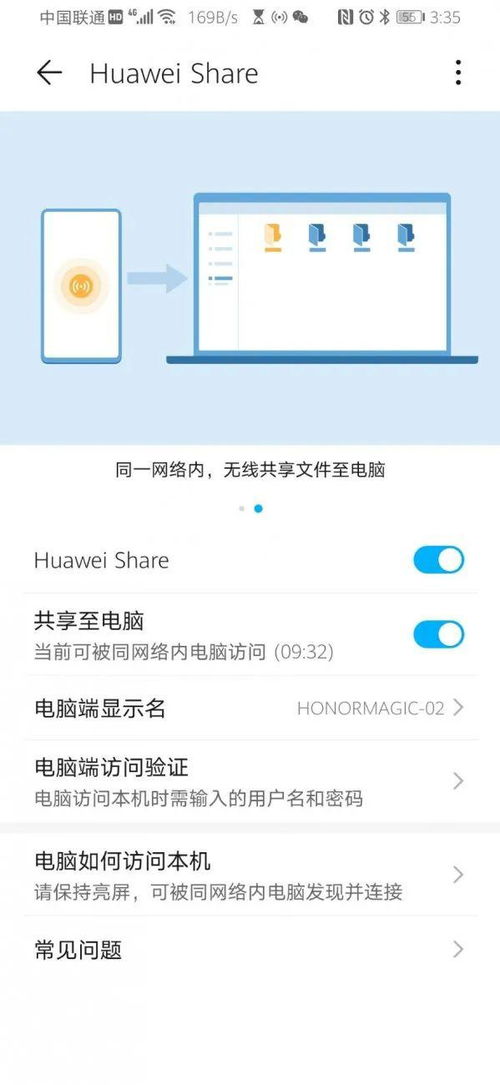
- 打开电脑,进入桌面。
- 点击任务栏中的无线网络图标,选择“网络和Internet设置”。
- 在新窗口中,选择“移动热点”选项。
- 开启“移动热点”开关按钮,您的电脑已经开始向周围设备发送热点信号。
设置热点名称和密码
- 在移动热点设置页面中,找到并点击“编辑”按钮。
- 在弹出的窗口中,您可以设置热点的名称(SSID)和密码,为了方便其他设备连接,请设置一个易于记忆且安全的密码。
- 设置完成后,点击“保存”按钮,您的热点已经设置好名称和密码,等待其他设备连接。
连接热点
当其他设备(如手机、平板等)进入您的热点信号覆盖范围后,即可开始连接热点,在设备的无线网络列表中,找到您刚刚设置的热点名称,点击连接并输入密码即可,连接成功后,设备即可开始使用电脑的热点上网。
注意事项
- 开启热点会消耗电脑的电池和流量,请确保电脑有足够的电量和流量供应。
- 在开启热点时,请确保电脑的防火墙和安全设置不会阻止热点的发送和接收。
- 若遇到连接问题,请检查电脑的无线网卡驱动是否更新至最新版本。
- 若电脑无法发送热点信号,请检查是否已连接到互联网并确认无线网卡功能正常。
- 请勿在热点使用过程中进行非法活动,以免触犯法律法规。
优化与拓展
为了提升热点的稳定性和速度,您可以采取以下措施:
- 优化电脑性能:关闭不必要的后台程序和服务,以确保电脑在发送热点时不会受到干扰。
- 更新无线网卡驱动:访问华为官网,下载并安装最新的无线网卡驱动,以提高热点的传输速度和质量。
- 升级操作系统:保持电脑操作系统更新至最新版本,以获取更好的热点功能和安全性。
- 使用第三方软件:您可以下载并安装一些第三方软件,如“WiFi共享精灵”等,这些软件可以帮助您更便捷地管理热点,提高热点的稳定性和安全性。
本文详细介绍了如何使用华为电脑开启热点功能,首先介绍了准备工作和所需条件,然后详细阐述了开启热点的步骤和设置热点名称和密码的方法,接着介绍了如何连接热点和其他注意事项,提供了一些优化和拓展建议,以帮助读者提高热点的稳定性和速度,希望本文能帮助您更好地使用华为电脑的热点功能,在使用过程中,请务必遵守相关法律法规,确保网络安全和个人信息安全。
