华为电脑传输U盘文件非常简单,将U盘插入电脑的USB端口,打开文件管理器,找到U盘对应的驱动器并打开,选择需要传输的文件或文件夹,右键点击并选择“复制”或“剪切”,找到目标文件夹,右键点击选择“粘贴”,即可完成文件传输,华为电脑操作便捷,传输速度快速,轻松实现U盘文件传输。
随着科技的飞速发展,电脑已成为我们日常生活和工作中不可或缺的工具,华为电脑因其出色的性能和稳定的品质,受到了广大用户的青睐,而U盘作为一种便携式存储设备,同样在我们的生活中扮演着重要角色,如何在华为电脑上轻松传输U盘文件呢?本文将详细介绍华为电脑与U盘之间的文件传输方法。
准备工作
在开始文件传输之前,请确保你已经准备好以下物品:
插入U盘
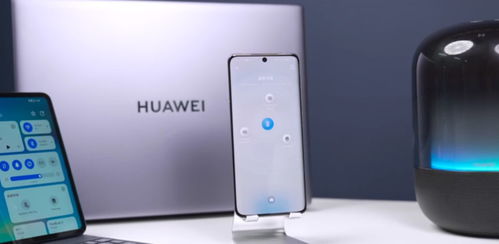
找到华为电脑上的USB接口,通常位于电脑的侧面或前面,将U盘插入USB接口,确保U盘与电脑成功连接。
识别U盘
插入U盘后,华为电脑会自动识别设备,在“此电脑”或“文件资源管理器”中,你将看到U盘的名称出现在设备列表中。
传输文件
将文件从U盘复制到电脑: (1)打开“此电脑”,找到U盘的名称并双击打开。 (2)在U盘中找到需要复制的文件,右键点击文件,选择“复制”或“剪切”。 (3)在电脑上的目标文件夹中,右键点击空白处,选择“粘贴”。
将文件从电脑复制到U盘: (1)找到需要传输到U盘的文件,右键点击文件,选择“复制”或“剪切”。 (2)在“此电脑”中找到U盘的名称并双击打开。 (3)在U盘的空白区域,右键点击选择“粘贴”。
注意事项
常见问题解决方法
本文详细介绍了华为电脑上如何轻松传输U盘文件的方法,包括准备工作、插入U盘、识别U盘、文件传输及注意事项和常见问题解决方法,希望本文能帮助你在华为电脑上顺利实现U盘文件的传输,为你的工作和生活带来便利。
