首页 > 科技 > 华为 > 华为电脑 > 正文

华为wifi与电脑怎么连接(华为WiFi与电脑连接,轻松实现高效上网体验)

admin 2025-07-16 13:34 华为电脑 122 0
想要将华为WiFi与电脑连接,以实现高效上网体验吗?连接过程其实非常简单,确保电脑与华为WiFi处于同一网络环境下,然后在电脑上打开WiFi功能,搜索并选中华为WiFi名称,输入正确的WiFi密码,点击连接即可,一旦连接成功,电脑即可通过华为WiFi上网,享受快速稳定的网络体验。

随着科技的飞速发展,无线网络已成为我们日常生活中不可或缺的一部分,华为作为一家全球领先的通信技术解决方案供应商,其WiFi技术备受瞩目,本文将介绍如何将华为WiFi与电脑连接起来,以实现高效上网体验。

准备工作

  1. 确保您的电脑具备无线网络功能,大多数现代电脑都内置了无线网卡,可以连接到WiFi网络。
  2. 确认您的华为WiFi路由器已正确安装并启动。
  3. 准备连接电脑和华为WiFi所需的相关设备,如路由器密码、网线等。

连接步骤

  1. 打开电脑,进入桌面。
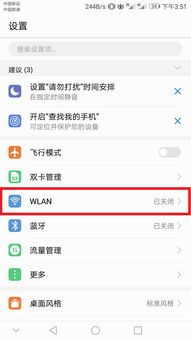
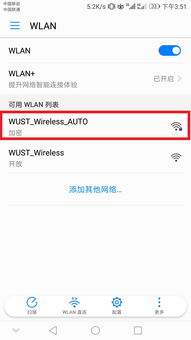
  2. 点击电脑桌面上的“网络”图标,选择“华为WiFi”网络。
  3. 在弹出的连接提示框中,输入华为WiFi的密码,点击“连接”按钮。
  4. 等待片刻,电脑将自动连接到华为WiFi网络。

常见问题和解决方法

  1. 电脑无法找到华为WiFi信号 解决方法: (1)确认华为WiFi路由器是否已启动并正常工作。 (2)检查电脑无线网卡驱动是否正常,尝试更新驱动程序。 (3)将电脑靠近路由器,确保信号强度良好。
    华为wifi与电脑怎么连接(华为WiFi与电脑连接,轻松实现高效上网体验)

  2. 华为WiFi连接后无法上网 解决方法: (1)检查路由器设置,确保已正确配置网络设置。 (2)重启路由器和电脑,尝试重新连接网络。 (3)检查电脑网络设置,确保IP地址和DNS服务器设置正确。

优化网络连接

  1. 使用华为路由器APP:下载并安装华为路由器APP,可以方便地管理网络设置,包括访客网络、上网控制、网络安全等功能。
  2. 优化路由器位置:将路由器放置在开放、无遮挡的地方,以确保信号覆盖范围广、信号强度强。
  3. 考虑升级路由器硬件:随着网络技术的不断进步,升级路由器硬件可以带来更快的网络速度和更稳定的连接。

安全连接

为了保证网络安全,建议您采取以下措施:

华为wifi与电脑怎么连接(华为WiFi与电脑连接,轻松实现高效上网体验)

  1. 设置复杂的WiFi密码:使用字母、数字和特殊字符组合的密码,避免使用过于简单的密码。
  2. 启用WPA3加密:WPA3是一种更安全的加密方式,可以增强网络安全性。
  3. 定期更新路由器固件:及时更新路由器固件可以修复已知的安全漏洞,提高网络安全性能。
  4. 使用防火墙和杀毒软件:在电脑上安装防火墙和杀毒软件,以保护网络安全。

将华为WiFi与电脑连接起来,可以带来便捷、高效的上网体验,在连接过程中,如果遇到问题,可以参考本文提供的常见问题和解决方法进行排查,为了优化网络连接和保证网络安全,您可以采取本文提供的建议,希望本文能帮助您实现更好的上网体验。

参考资料

(此处可以添加相关参考资料,如华为官方文档、技术论坛等)

附录
华为wifi与电脑怎么连接(华为WiFi与电脑连接,轻松实现高效上网体验)

(此处可以附上相关图片、表格等辅助材料,以便读者更好地理解文章内容)

版权声明

本文版权归作者所有,未经许可,不得用于商业用途,如需转载,请注明出处并保留原文完整性。


最近发表
标签列表
友情链接
关灯 顶部