本文介绍了华为平板电脑SIM卡的安装步骤,需要找到平板电脑的卡槽位置,通常位于侧面或底部,使用适当的工具轻轻打开卡槽,将SIM卡按照正确的方向放入卡槽,并确保SIM卡安装牢固,关闭卡槽并启动平板电脑,验证SIM卡是否成功安装,本文提供了详细的步骤,帮助用户顺利完成SIM卡的安装过程。
华为平板电脑SIM卡安装指南
介绍
随着科技的快速发展,平板电脑已经成为我们日常生活中不可或缺的一部分,华为平板电脑因其出色的性能和稳定的系统赢得了广大用户的喜爱,本文将详细介绍华为平板电脑SIM卡的安装步骤,帮助用户顺利完成安装,以便享受网络服务。
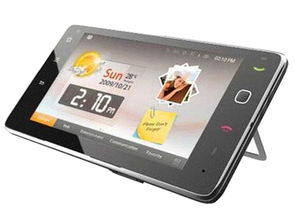
准备工作
在开始安装SIM卡之前,请确保您已经购买了适用于华为平板电脑的SIM卡,并准备好所需的工具,如卡针,确保平板电脑处于关机状态,以避免在安装过程中损坏设备。
安装步骤
- 查找SIM卡插槽:华为平板电脑的SIM卡插槽通常位于设备的侧面或底部,您可以查看设备的说明书,以确定插槽的确切位置。
- 使用卡针打开插槽:使用附带的卡针或其他类似的细小工具,轻轻插入插槽旁边的小孔,将SIM卡插槽打开,请确保使用适当的力度,避免损坏插槽。
- 安装SIM卡:将SIM卡按照插槽的形状轻轻放入,确保SIM卡的芯片部分朝向正确的方向,某些插槽可能支持不同大小的SIM卡,请根据您购买的SIM卡类型选择合适的插槽。
- 关闭插槽:确认SIM卡已经安装到位后,轻轻将插槽推回原位,确保插槽已经紧密闭合。
- 验证安装:打开平板电脑,验证是否可以正常连接到移动网络,如果一切正常,您将看到网络连接的图标出现在设备屏幕上。
常见问题及解决方案
- SIM卡无法识别:如果您在安装SIM卡后设备无法识别,请检查SIM卡是否安装正确,芯片部分是否朝向正确的方向,确保您的SIM卡已经激活并且处于正常使用状态。
- 插槽损坏:如果在安装过程中不慎损坏插槽,建议立即联系华为客服进行维修或更换设备,请勿尝试自行修复,以免造成更大的损坏。
- 网络连接问题:如果安装SIM卡后无法连接到移动网络,请检查设备是否处于信号覆盖范围内,并且确认SIM卡已经成功激活,还可以尝试重启设备或重置网络设置。
注意事项
- 在安装SIM卡之前,请确保平板电脑已经充满电或者连接到电源适配器,以免在安装过程中因电量耗尽导致设备损坏。
- 在安装SIM卡时,请避免过度用力或使用过大的力气,以免损坏设备或插槽。
- 如果您不确定如何安装SIM卡,建议查阅设备的说明书或在线教程,以获取更详细的指导。
- 在使用平板电脑时,请注意保护个人信息安全,避免泄露个人敏感信息。
本文详细介绍了华为平板电脑SIM卡的安装步骤及注意事项,希望能帮助您顺利完成安装并享受网络服务,如果在安装过程中遇到任何问题,请随时联系华为客服寻求帮助,为了确保个人信息安全,请在使用平板电脑时注意保护个人信息,建议您定期更新设备系统和应用程序,以获取更好的使用体验和安全保障。
附加建议
- 为了确保最佳的网络体验,建议您在安装SIM卡后,根据运营商的要求进行网络设置和优化。
- 如果您使用的是流量套餐,请注意监控流量使用情况,避免超出套餐限制产生额外费用。
- 如果您长时间不使用平板电脑,建议将SIM卡取出并妥善保管,以免丢失或损坏,重新使用时再安装SIM卡并激活网络服务。
- 定期对平板电脑进行维护和保养,如清理缓存、优化系统性能等,以确保设备的正常运行和延长使用寿命。
