本教程将指导您如何将华为电脑转变为平板电脑,我们将提供全面的指南,包括步骤详解和注意事项,通过简单的操作,您将能够享受平板的便捷体验,本教程适用于所有型号的华为电脑,让您轻松掌握转换技巧,跟随我们的教程,让您的电脑瞬间变成平板电脑!
随着科技的不断发展,电脑与平板之间的界限逐渐模糊,许多电脑品牌都在寻求融合这两种设备的特点,华为便是其中之一,如果你拥有一台华为电脑,并希望将其转变为平板使用,本文将为你提供详细的教程,本文将涵盖准备工作、操作过程及常见问题解决方案,帮助你顺利完成转换。
准备工作
在开始将华为电脑变成平板之前,你需要做好以下准备工作:
操作教程
以下是将华为电脑变成平板的详细步骤:
启用触摸屏功能
如果你的华为电脑配备了触摸屏,但默认未启用,请按照以下步骤启用:
(1)打开“设置”。
(2)点击“设备”。
(3)在左侧菜单中选择“触摸屏”。
(4)确保已开启“启用触摸屏”选项。
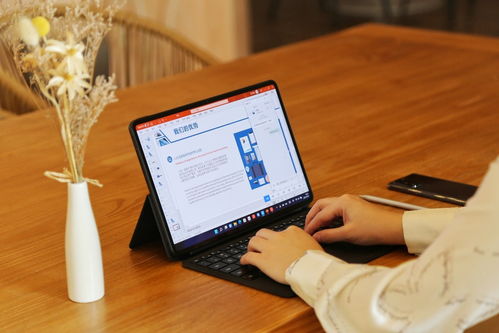
调整屏幕分辨率和显示模式
为了获得更好的平板使用体验,你可以调整屏幕分辨率和显示模式:
(1)打开“设置”。
(2)点击“系统”。
(3)选择“显示”。
(4)你可以调整屏幕分辨率、亮度及夜间模式等。
旋转屏幕以进入平板模式
若你的华为电脑屏幕可旋转,可通过旋转屏幕来进入平板模式:
(1)将鼠标移至屏幕右上角,找到并点击“操作中心”。
(2)点击“方向锁定”图标,解锁屏幕旋转。
(3)手动旋转屏幕至横屏模式,即可进入平板模式。
下载并安装必要的应用
在平板模式下,你可能需要一些平板特有的应用,请前往华为应用商店下载并安装必要的应用,如应用商店、浏览器、记事本等。
常见问题及解决方案
触摸屏不工作
请检查触摸屏是否已启用,并确保校准正确,若问题仍未解决,请尝试重新启动电脑。
旋转屏幕后分辨率不正常
请尝试调整屏幕分辨率设置,若问题仍未解决,请检查显卡驱动是否已更新至最新版本。
平板模式下某些应用无法全屏显示
某些应用可能不支持平板模式,导致无法全屏显示,请尝试更新应用或寻找替代的平板优化应用。
数据丢失或系统崩溃
在进行任何更改之前,请确保已备份重要文件,若发生数据丢失或系统崩溃,请及时恢复系统或联系华为客服寻求帮助。
将华为电脑变成平板使用是一个相对简单的过程,只需按照本文提供的步骤进行操作即可,在进行任何更改之前,务必备份重要文件,以防数据丢失,若遇到任何问题,请及时寻求解决方案或联系华为客服,希望本文能帮助你顺利将华为电脑变成平板,提升你的使用体验。
