首页 > 科技 > 华为 > 华为电脑 > 正文

华为平板怎么连电脑鼠标(华为平板连接电脑鼠标,操作指南与实用技巧)

admin 2025-07-17 14:49 华为电脑 195 0
本文将介绍华为平板连接电脑鼠标的操作指南与实用技巧,通过简单的步骤,用户可以将鼠标与平板成功配对,提高操作效率和便捷性,本文提供了详细的连接方法和注意事项,帮助用户轻松完成华为平板与电脑鼠标的联接。

随着科技的飞速发展,平板电脑已经成为我们日常生活中不可或缺的一部分,华为平板因其出色的性能和丰富的功能,受到了广大用户的喜爱,有时,为了提升工作效率或更好的使用体验,我们可能需要将华为平板与电脑鼠标连接起来,本文将详细介绍华为平板如何连接电脑鼠标,并提供一些实用技巧,帮助用户更好地使用鼠标操作平板。

准备工作

  1. 确保你的华为平板支持蓝牙功能,并且已经开启。
  2. 准备一个兼容的鼠标,一般情况下,大多数USB鼠标和蓝牙鼠标都可以与华为平板兼容。
  3. 确保鼠标已充满电,或者已经连接好线缆。

连接步骤

蓝牙鼠标连接:

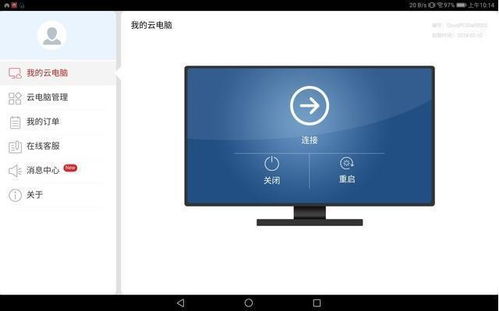
(1)打开华为平板的“设置”界面,找到并点击“蓝牙”选项。
华为平板怎么连电脑鼠标(华为平板连接电脑鼠标,操作指南与实用技巧)

(2)确保蓝牙已开启,然后点击“搜索设备”按钮。

(3)在可连接设备列表中找到你的鼠标设备,点击进行配对。

(4)根据提示,输入配对密码(通常为“0000”或鼠标设备上的默认密码),完成配对。

USB鼠标连接:
华为平板怎么连电脑鼠标(华为平板连接电脑鼠标,操作指南与实用技巧)

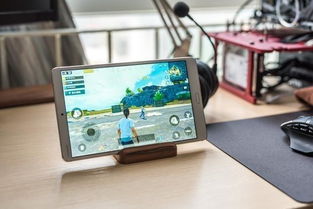
(1)准备一条OTG数据线,将华为平板与电脑USB鼠标连接起来。

(2)等待片刻,平板系统会自动识别鼠标设备。

(3)在屏幕上点击鼠标,确认鼠标功能正常。

操作指南
华为平板怎么连电脑鼠标(华为平板连接电脑鼠标,操作指南与实用技巧)

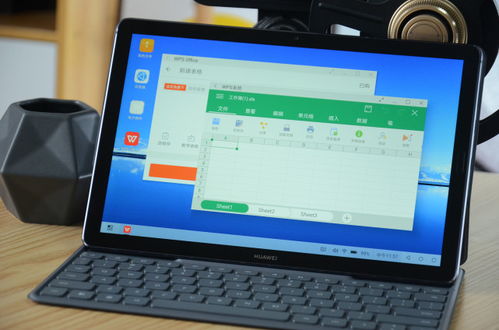
  1. 鼠标基本操作:使用鼠标左键进行点击、拖动和选择操作;使用鼠标右键进行快捷菜单操作;使用滚轮进行页面滚动。
  2. 鼠标操作区域:在华为平板屏幕上,你可以使用鼠标指针选择文本、拖拽文件、点击图标等。
  3. 快捷键:熟悉一些常用快捷键,如Ctrl+C(复制)、Ctrl+V(粘贴)、Ctrl+A(全选)等,可以提高操作效率。
  4. 触摸板:如果你的华为平板配备了触摸板,还可以利用触摸板进行双指缩放、三指滑动等便捷操作。

实用技巧

  1. 自定义鼠标设置:进入华为平板的“设置”界面,根据需求调整鼠标灵敏度、滚动速度等参数,以获得更好的使用体验。
  2. 鼠标操作辅助功能:开启华为平板的“辅助功能”中的鼠标操作选项,可以获得更多便捷操作功能,如放大屏幕、语音控制等。
  3. 鼠标操作与触控结合:在实际使用中,可以结合触控和鼠标操作,以提高操作效率和便捷性。
  4. 节能设置:长时间不使用鼠标时,可以关闭鼠标电源或进入休眠模式,以节省电量。

常见问题及解决方案

  1. 华为平板无法识别鼠标怎么办? 答:首先确保鼠标已充满电或已连接好线缆;检查OTG数据线是否正常工作;尝试重新连接或更换鼠标设备。
  2. 华为平板连接鼠标后无法正常使用怎么办? 答:尝试重新启动华为平板和鼠标设备;检查鼠标设置,确保参数正确;如果还是无法解决问题,可以联系厂家或售后支持寻求帮助。

通过本文的介绍,相信用户已经了解了华为平板如何连接电脑鼠标,以及鼠标操作的基本知识和实用技巧,在实际使用中,结合触控和鼠标操作,将大大提高工作效率和使用体验,如果遇到任何问题,可以参考本文的常见问题及解决方案部分,或者寻求厂家和售后支持。


最近发表
标签列表
友情链接
关灯 顶部